
First run
venera 换过来要先做什么
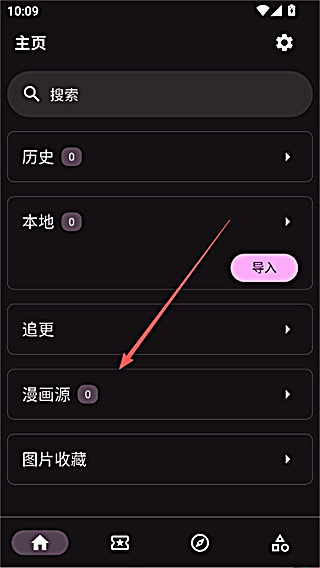
第一次打开 venera,屏幕上除了搜索框什么都没有 —— 因为它把所有内容都交给了漫画源。别急着找设置,先把源加上,应用才算真正开始工作。
立即下载
安卓手机即可,装完照下面的顺序走
截图预览
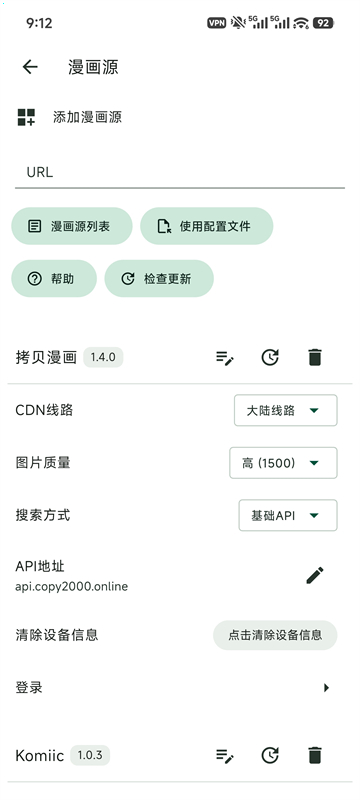
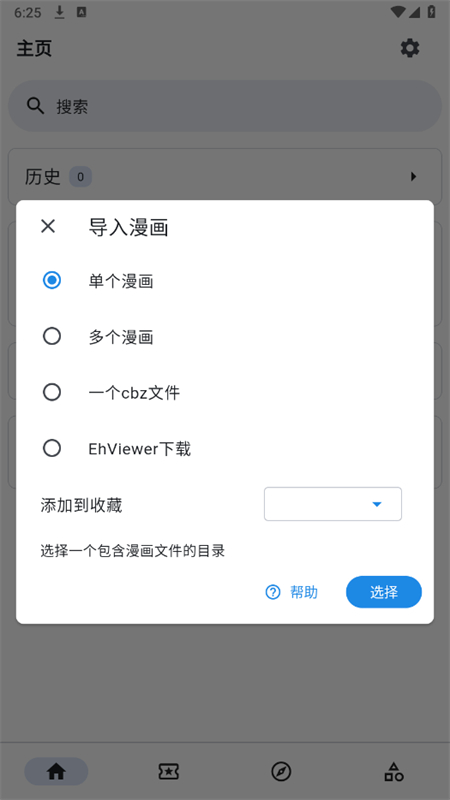
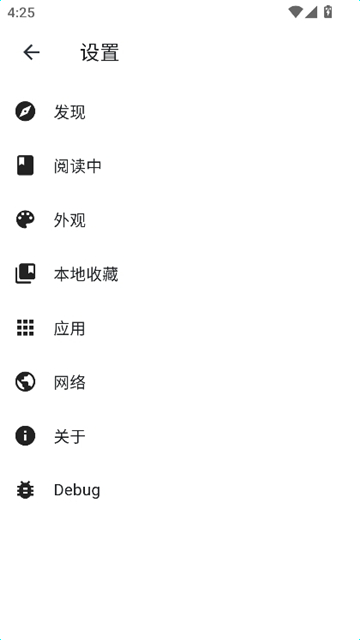
三个界面覆盖了「进得来、找得到、读得下」这条主线。
软件特色
01
不带内容,只带工具
应用本体不塞任何漫画,能看什么完全由你添加的源决定。好处是干净,代价是第一次要多一步。
02
源可以随时换
某个源哪天不维护了,删掉换一个同类的就行,书架和进度不会跟着消失。
03
跨端是同一套逻辑
手机、平板、电脑上的操作顺序一致。会用一个,其余几个不用重新学。
04
没有账号体系
不用注册、不用登录。数据都在本机,隐私上是好事,换设备要自己搬。
05
界面克制
阅读时只剩画面,工具栏点一下才出来。没有推荐位,也没有开屏广告。
06
开源可查
代码公开,版本更新记录能看到改了什么。对在意来源的人这点很重要。
从别的阅读器换过来,最不适应的其实是「里面什么都没有」这件事。
—— 一位刚换过来的用户先做这四件事
- 加源。首页那块「漫画源」面板点进去,用漫画源列表一次加几个,最省事。
- 搜一本你熟到不能再熟的书,确认能打开、能翻页。这一步验证的是源通不通。
- 进阅读设置,把翻页方向和配色定下来。默认值能用,但顺手差得远。
- 最后才搬收藏。旧阅读器的书单一本本搜过来收藏,顺序反了会重复劳动。
为什么不建议先搬收藏:源没确认可用之前搬过来的收藏有一半打不开,等于白搬一遍。
评价精选
「干净得有点不适应,用两天就回不去了。」—— 从广告满天飞的应用换过来
「源换了两轮,书架一直没动过,这点很省心。」—— 用了三个多月
「装完先加源这条,如果没人提醒真的会懵。」—— 新手
常见问题
- 不加源就完全没法用吗
- 还能导入本地文件阅读,但网络内容需要源。想正常用,加源是必经一步。
- 能不能只加一个源
- 可以。一个源也能搜、能读、能下载,只是可选内容少一些,聚合搜索也就失去意义了。
- 换过来之后旧数据会自动同步吗
- 不会。两个应用各存各的,收藏与进度需要手动重建。
先把它装上再说
装完的第一分钟就决定后面顺不顺,顺序别弄反。
立即下载