
venera 装的时候会问什么
venera 这款阅读器的安装过程本身很安静,会打断你的只有两三处系统询问。知道每一条在问什么,就不会在弹窗上犹豫,也不会因为随手点拒绝而让下载与本地库都用不了。
安装说明
- 先把安装包取下来,尽量用手机浏览器直接下载,避免经过聊天软件转存导致文件被改名。
- 点开安装包时系统可能提示「未知来源」,需要在设置里允许当前浏览器安装应用。
- 装完第一次打开,会出现存储权限请求,允许它。
- 部分机型还会问是否允许后台运行,这一项影响下载能否在切后台后继续。
- 全部允许之后进入首页,此时应用是空的,属于正常状态。
权限逐条看
存储权限
下载的章节、导入的配置文件、本地库都落在这个权限覆盖的目录里。拒绝之后应用仍能打开,但下载按钮点了没反应,本地入口是灰的。
后台运行
只影响下载队列。允许的话切到别的应用任务还能继续跑;不允许的话切走后队列暂停,回来再继续,内容不会坏。
通知权限
用来提示下载完成或章节更新。不给也能用,只是要自己回来看。
可以拒绝的:通知与后台运行拒绝之后功能不受损,只是体验差一点。存储权限不建议拒绝,它是下载和本地库的前提。
装不上时的三种情况
第一种是「解析包出错」,十有八九是文件没下完整,重新下一次,注意看文件大小对不对。第二种是「已安装同签名应用冲突」,先把旧版本卸干净再装。第三种是系统版本过低,安装包要求较新的安卓版本,这种情况只能换设备。
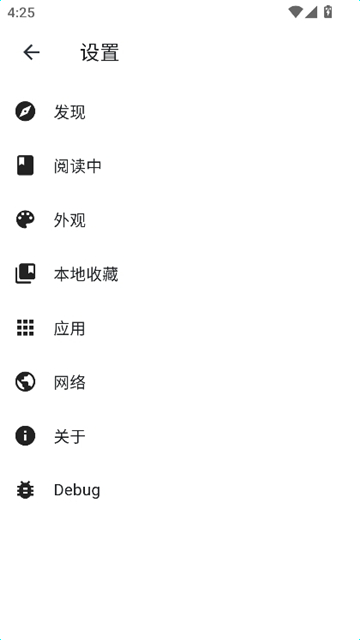
装完先别急着改设置
很多人装完就一头扎进设置页,把所有开关翻一遍,结果真正卡住的是「没有源」。正确顺序是先加源、搜一本书确认能用,再回来慢慢调。
另外提醒一句:覆盖安装(升级)不会丢数据,卸载重装会丢。如果你只是想换版本,别卸载。
取一份完整的安装包
下载之后看一眼文件大小,能省掉最常见的安装失败。
立即下载